Postingan

Menampilkan postingan dengan label TKJ

Arsip

Cara Mengatasi Wifi tidak bisa Tersambung di Windows 10, 8 , 7 padahal Password sudah benar

Gambar
 Cara Mengatasi Wifi tidak bisa Tersambung di Windows 10, 8 , 7 padahal Password sudah benar Masalah ini biasanya terjadi karena id atau SSID diganti atau pernah terkonek sebelumnya, yang menyebabkan terjadi trouble pada saat menyambungkan wifi lagi. - cara mengasinya sangat mudah cukup masuk ke Network and Shring Center.  - kemudian pilih Wifi yang tersambung - Cari nama / SSID yang sama dengan SSID yang tidak bisa terconnect - Kemudin Lupakan Jaringan / Forget  - Selesai, Wifi sudah bisa dihubungkan lagi

Review Questions_Chapter 2 Teknik Informatika Komputer Jaringan

Gambar
  Review Questions_Chapter 2 1. What is the major function of the network access layer? 2. What tasks are performed by the transport layer? 3. What is a protocol? 4. What is a protocol data unit (PDU)? 5. What is a protocol architecture? 6. What is TCP/IP? 7. What are some advantages to layering as seen in the TCP/IP architecture? 8. What is a router? 9. Which version of IP is the most prevalent today? 10. Does all traffic running on the Internet use TCP? 11. Compare the address space between IPv4 and IPv6. How many bits are used in   each? Tinjau Pertanyaan_Bab 2 1. Apa fungsi utama dari lapisan akses jaringan? 2. Tugas apa yang dilakukan oleh lapisan transport? 3. Apakah protokol itu? 4. Apa yang dimaksud dengan Protocol Data Unit (PDU)? 5. Apa yang dimaksud dengan arsitektur protokol? 6. Apakah TCP / IP itu? 7. Apa saja keuntungan layering seperti yang terlihat pada arsitektur TCP / IP? 8. Apakah router itu? 9. Versi IP manakah yang paling um...

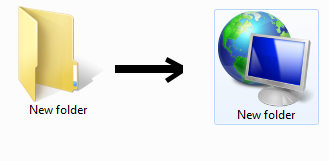
Cara Mengubah Icon Folder Sesuai Keinginan Kita (PC Windows 7, 8, 10)

Gambar
 Cara Mengubah Icon Folder Sesuai Keinginan Kita (PC Windows 7, 8, 10)  Kali ini saya sedikit berbagi tentang bagaimana Cara mengubah icon folder sesuai keinginan kita, caranya sangat mudah dan tidak perlu aplikasi/software tambahan. berikut ini caranya - Buka Folder atau file yang akan diubah iconnya - Kemudian Klik kanan pada mouse lalu pilih properties - Kemudian Pilih pada menu bar yaitu Customize - Lalu Pilih Change Icon - Setelah itu pilih Icon sesuai yang kita inginkan, kalau ingin mengimport pilih Browse lalu ok - Kemudian tekan Apply - Selesai

Cara menampilkan file atau folder di Layar Depan (Desktop) Windows 7, 8 ,10

Gambar
Cara menampilkan file atau folder di desktop Windows 7, 8 ,10 Cara menampilkan file atau folder di desktop Windows 7, 8 ,10 caranya sangat mudah tanpa alat atau software tambahan. berikut caranya : - Buka file atau folder yang akan di tampilkan di layar depan (desktop) - Kemudian klik kanan lal pilih Send To -> Desktop - Selesai, Muncul di desktop Mudahkan, semoga bermanfaat ;)

Cara Screenshot atau Capture Layar dengan Aplikasi bawaan Windows 7, 8, 10 PC (Snipping Tool) - Tanpa Download

Gambar
Cara Screenshot atau Capture Layar dengan Aplikasi bawaan Windows PC (Snipping Tool) Snipping Tool adalah utilitas tangkapan layar Microsoft Windows yang disertakan dalam Windows Vista dan yang lebih baru. Itu dapat mengambil screenshot dari jendela terbuka, area persegi panjang, area bentuk bebas, atau seluruh layar. Aplikasi ini adalah aplikasi bawaan Windows OS, versi : - Windows 10 - Windows 8 - Windows 7 caranya sebagai berikut : - Cara yang pertama Windows -> Accessoris  - Cara yang kedua yaitu Pencarian -> Ketik "Snipping Tool" - Tampilan Aplikasi Snipping Tool - Terdapat mode capture / Screenshot : Free-form Snip, Rectangular Snip, Windows Snip, Full-screen Snip - Hasil Screenshot - Anda bisa Save, Copy, dan Edit Semoga Membantu . . .

ALGORITMA : Terdapat dua gelas kosong dengan ukuran yang berbeda. Gelas 1 berukuran 3 liter dan gelas 2 berukuran 5 liter. Tuliskan algoritma agar mendapatkan gelas yang berisi 4 liter air.

Gambar
Terdapat dua gelas kosong dengan ukuran yang berbeda. Gelas 1 berukuran 3 liter dan gelas 2 berukuran 5 liter. Tuliskan algoritma agar mendapatkan gelas yang berisi 4 liter air. Langkah-langkah : 1. Isi penuh gelas 3 liter dengan air (gelas 3 liter berisi air 3 liter) 2. Tuangkan air dari gelas 3 liter kedalam gelas 5 liter. (gelas 5 liter berisi air 3 liter) 3. Isi penuh gelas 3 liter dengan air (gelas 3 liter berisi air 3 liter) 4. Tuang air dari gelas 3 liter ke gelas 5 liter hingga gelas 5 liter penuh (didalam gelas 3 liter sekarang berisi air sebanyak 1 liter) 5. Kembalikan air dari gelas 5 liter ke drumnya(gelas 5 liter kosong) 6. Tuangkan air dari gelas 3 liter ke gelas 5 liter (gelas 3 liter kosong, gelas 5 liter berisi air 1 liter) 7. Isi penuh gelas 3 liter dengan air. Lalu tuang ke dalam gelas 5 liter. Maka akan di peroleh air sebanyak 4 liter ( 1 + 3 = 4 liter air)

ALGORITMA : Terdapat dua ember A dan B masing-masing memiliki isi yang berbeda. Tuliskan algoritma untuk menukarkan isi masing-masing ember tersebut.

Gambar
Terdapat dua ember A dan B masing-masing memiliki isi yang berbeda. Tuliskan algoritma  untuk  menukarkan isi masing-masing ember tersebut. Deskripsi : a. Tuangkan isi ember A kedalam ember B b. Tuangkan isi ember B kedalam ember A Algoritma “ TUKAR ISI EMBER “ diatas tidak menghasilkan pertukaran yang benar, langkah di atas tidak logis. Untuk itu pertukaran isi ember di perlukan sebuah tambahan sebagai tempat penampung sementara, misalnya ember C, maka algoritma untuk menghasilkan pertukaran yang benar adalah sebagai berikut: Deskripsi : a. Tuangkan isi ember A kedalam ember C b. Tuangkan isi ember B kedalam ember A c. Tuangkan isi ember C kedalam ember B

Cara Membuat Blog Offline dengan CSS atau Notepad

Gambar
 Cara Membuat Blog Offline dengan CSS atau Notepad Hallo guys, kali ini saya akan sedikit memberi informasi tentang bagaimana cara membuat Blog Offline dengan menggunakan CSS atau Notepad, Caranya cukup mudah dan tidak menggunakan jaringan internet sama sekali.  Oke langsung saya menuju ke langkah -langkahnya : 1. Pertama Siapkan dulu Laptop Anda 2. Buka Aplikasi Notepad  Kemudian Copy dan Paste Source Code Di bawah ini. <html> <head> <title> afin.tkj </title> <link href="1.css" rel="stylesheet" type="text/css" />     // link untuk file cssnya </head> <body bgcolor="white">    // Warna Latar Belakang <h1><p align="center"> My Diary Activity </p></h1>    //Judul Isi Blog anda  <hr><hr> <img src="Profil.jpg" width="180" height="200" border="1"> //link foto yang akan anda masukan <h3>...

Cara Mengembalikan / Memulihkan file dan partisi yang hilang

Gambar
Cara menggunakan file memulihkan DiskGenius Perangkat lunak pemulihan disk yang komprehensif ini dapat membantu Anda memulihkan file dan partisi, partisi cadangan, dll. 1, Unduh Aplikasi disini 2, Jalankan dari ikon desktop dan Anda akan melihat layar utamanya layar utama diskgenius 3, Pemulihan partisi atau pemulihan file Jika Anda perlu melakukan pemulihan file, klik kanan partisi dan buka "Pulihkan File Hilang atau Partisi Terformat", yang mungkin Anda lihat gambarnya di bawah. memulihkan file yang hilang Dan Anda akan dipandu ke kotak ini untuk memilih memulihkan file atau partisi yang diformat. memulihkan partisi yang diformat Selain pemulihan file dan partisi, program ini juga mampu membuat disk, gambar partisi untuk cadangan partisi.

Cara Setting IP & DNS pada LINUX BACKTRACK mudah dan cepat

Gambar
SETTING IP 1.       Buka Terminal pada Backtrack 2.       Kemudian masukan IP à untuk IP dan subnetmask digabung.. bt ~ # ifconfig eth0 7.19.23.26/24 3.       Kemudian masukan gateway bt ~ # route add default gw 7.19.23.1 4.       Selanjutnya masukan DNS nya bt ~ # echo nameserver 7.19.23.26 //-> cuman buat contoh 5.       klo sudah,, test dengan bt ~ # ifconfig -a

CARA INSTALL LINUX BACKTRACK !! mudah dan cepat

Gambar
Sebelum ke proses , kita harus mempersiapkan beberapa hal terlebih dahulu , yaitu :  - OS Backtrack itu sendiri yang udah di Burning ke CD atau via USB . Os Backtrack bisa download di situs Backtrack .  - Kemudian persiapkan laptop atau pc yang hendak di instal , kalau ingin dual OS , silahkan buat partisi kosong dari windows terlebih dahulu kalau takut partisi dari linuknya .  - Yang ketiga adalah persiapan diri . Selanjutnya adalah proses instalasi , silahkan simak dan di pahami . Masukan DVD backtrack pada DVD Rom laptop atau PC , atau colokan Flashdisk pada slot USB . Apabila belum terboot atau tidak bisa di boot devicenya , berarti kita setting dahulu pada bios . Atau dengan menekan F12 / F11 / F10 (sesuai tipe) untuk memilih device yang akan kita boot . Maka akan muncul tampilan seperti di bawah ini , Gambar 1 tekan Tab pada keyboard kemudian tekan Enter. Selanjutnya ketik "startx" dan enter . ...