Postingan

Menampilkan postingan dengan label Tutorial

Arsip

Cara Menghilangkan Tampilan Aplikasi yang sering muncul pada saat awal Tampilan Windows (Startup)

Gambar

Cara Mengatasi Wifi tidak bisa Tersambung di Windows 10, 8 , 7 padahal Password sudah benar

Gambar
 Cara Mengatasi Wifi tidak bisa Tersambung di Windows 10, 8 , 7 padahal Password sudah benar Masalah ini biasanya terjadi karena id atau SSID diganti atau pernah terkonek sebelumnya, yang menyebabkan terjadi trouble pada saat menyambungkan wifi lagi. - cara mengasinya sangat mudah cukup masuk ke Network and Shring Center.  - kemudian pilih Wifi yang tersambung - Cari nama / SSID yang sama dengan SSID yang tidak bisa terconnect - Kemudin Lupakan Jaringan / Forget  - Selesai, Wifi sudah bisa dihubungkan lagi

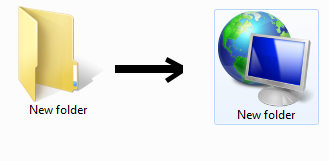
Cara Mengubah Icon Folder Sesuai Keinginan Kita (PC Windows 7, 8, 10)

Gambar
 Cara Mengubah Icon Folder Sesuai Keinginan Kita (PC Windows 7, 8, 10)  Kali ini saya sedikit berbagi tentang bagaimana Cara mengubah icon folder sesuai keinginan kita, caranya sangat mudah dan tidak perlu aplikasi/software tambahan. berikut ini caranya - Buka Folder atau file yang akan diubah iconnya - Kemudian Klik kanan pada mouse lalu pilih properties - Kemudian Pilih pada menu bar yaitu Customize - Lalu Pilih Change Icon - Setelah itu pilih Icon sesuai yang kita inginkan, kalau ingin mengimport pilih Browse lalu ok - Kemudian tekan Apply - Selesai

Cara menampilkan file atau folder di Layar Depan (Desktop) Windows 7, 8 ,10

Gambar
Cara menampilkan file atau folder di desktop Windows 7, 8 ,10 Cara menampilkan file atau folder di desktop Windows 7, 8 ,10 caranya sangat mudah tanpa alat atau software tambahan. berikut caranya : - Buka file atau folder yang akan di tampilkan di layar depan (desktop) - Kemudian klik kanan lal pilih Send To -> Desktop - Selesai, Muncul di desktop Mudahkan, semoga bermanfaat ;)

Cara Mengatasi Keyboard Laptop Windows 7, 8, 10 Error, Tanpa download aplikasi dan tanpa ganti keyboard

Gambar
Cara Mengatasi Keyboard Error, Tanpa download aplikasi dan tanpa ganti keyboard Keyboard adalah  Alat input yang digunakan untuk mengetik informasi kedalam komputer dan menjalankan berbagai intruksi atau perintah ke dalam komputer. Papan tombol, papan ketik, atau papan tik merupakan sebuah papan yang terdiri atas tombol-tombol seperti huruf alfabet untuk mengetikkan kalimat, juga terdapat angka 1 sampai 9, dan juga 0. Serta simbol-simbol khusus lainnya pada komputer.   Keyboard virtual adalah komponen perangkat lunak yang memungkinkan input karakter tanpa perlu tombol fisik. Interaksi dengan keyboard virtual sebagian besar terjadi melalui antarmuka layar sentuh, tetapi juga dapat terjadi dalam bentuk yang berbeda dalam virtual atau augmented reality. Caranya mengatasinya yaitu dengan mengunakan Aplikasi bawaan Windows : On-Screen Keyboard Ada dua cara mencari  - yang pertama cari di Windows -> Windows Ease of Access - kedua ketik di pencarian "Keyboard" Tampila...

Cara Screenshot atau Capture Layar dengan Aplikasi bawaan Windows 7, 8, 10 PC (Snipping Tool) - Tanpa Download

Gambar
Cara Screenshot atau Capture Layar dengan Aplikasi bawaan Windows PC (Snipping Tool) Snipping Tool adalah utilitas tangkapan layar Microsoft Windows yang disertakan dalam Windows Vista dan yang lebih baru. Itu dapat mengambil screenshot dari jendela terbuka, area persegi panjang, area bentuk bebas, atau seluruh layar. Aplikasi ini adalah aplikasi bawaan Windows OS, versi : - Windows 10 - Windows 8 - Windows 7 caranya sebagai berikut : - Cara yang pertama Windows -> Accessoris  - Cara yang kedua yaitu Pencarian -> Ketik "Snipping Tool" - Tampilan Aplikasi Snipping Tool - Terdapat mode capture / Screenshot : Free-form Snip, Rectangular Snip, Windows Snip, Full-screen Snip - Hasil Screenshot - Anda bisa Save, Copy, dan Edit Semoga Membantu . . .

Cara Membuat Blog Offline dengan CSS atau Notepad

Gambar
 Cara Membuat Blog Offline dengan CSS atau Notepad Hallo guys, kali ini saya akan sedikit memberi informasi tentang bagaimana cara membuat Blog Offline dengan menggunakan CSS atau Notepad, Caranya cukup mudah dan tidak menggunakan jaringan internet sama sekali.  Oke langsung saya menuju ke langkah -langkahnya : 1. Pertama Siapkan dulu Laptop Anda 2. Buka Aplikasi Notepad  Kemudian Copy dan Paste Source Code Di bawah ini. <html> <head> <title> afin.tkj </title> <link href="1.css" rel="stylesheet" type="text/css" />     // link untuk file cssnya </head> <body bgcolor="white">    // Warna Latar Belakang <h1><p align="center"> My Diary Activity </p></h1>    //Judul Isi Blog anda  <hr><hr> <img src="Profil.jpg" width="180" height="200" border="1"> //link foto yang akan anda masukan <h3>...

Cara Mengembalikan / Memulihkan file dan partisi yang hilang

Gambar
Cara menggunakan file memulihkan DiskGenius Perangkat lunak pemulihan disk yang komprehensif ini dapat membantu Anda memulihkan file dan partisi, partisi cadangan, dll. 1, Unduh Aplikasi disini 2, Jalankan dari ikon desktop dan Anda akan melihat layar utamanya layar utama diskgenius 3, Pemulihan partisi atau pemulihan file Jika Anda perlu melakukan pemulihan file, klik kanan partisi dan buka "Pulihkan File Hilang atau Partisi Terformat", yang mungkin Anda lihat gambarnya di bawah. memulihkan file yang hilang Dan Anda akan dipandu ke kotak ini untuk memilih memulihkan file atau partisi yang diformat. memulihkan partisi yang diformat Selain pemulihan file dan partisi, program ini juga mampu membuat disk, gambar partisi untuk cadangan partisi.

Cara Mudah Membuat Undangan yang Jumlahnya Banyak dengan Microsoft Word

Gambar
CARA MULTI DATA biasanya digunakan untuk undangan, untuk mempermudah dalam mengundang tamu karena dapat secara otomatis memasukan data yang kita inginkan ke dalam per halaman yang sudah kita siapkan. berikut ini langkah-langkahnya :   Buat undangan atau disign nya ( word )   Lalu buat daftar nama yang akan di undang Kemudian buka wordnya lalu pilih menu mallings Tekan start mail merge lalu pilih step by step Lalu next Lalu tekan next kemudian masukan file excl pada browser Lalu pilih sheet nya Tekan ok Lalu tekan insert merge field lalu pilih Lalu masukan insert merge sesuai yang di inginkan Hasilnya seperti ini Lalu kita preview